|
|
|
閲覧ソフトウェアのインストール、表示画面の説明、画像の操作方法は、次のとおりです。
閲覧ソフトウェアのインストール
ご使用のPCで、はじめて画像を閲覧する際には、必要ソフトウェアが自動的にインストールがされます。
インストール手順については、ご使用中のPCのOSがWindows XP SP2以外の場合はこちらを、SPの場合はこちらをご覧下さい。
また、上記のインストールが正常に行えない場合は、こちらをご覧下さい。
| Windows XP SP2以外 |
|---|
|
上の灰色部分にマウスカーソルを動かし、左ボタンを押すと、インストールの様子が再生されます(灰色の範囲内をクリックすると最初から再生されます)。
|
| Windows XP SP2 |
|
|
上の灰色部分にマウスカーソルを動かし、左ボタンを押すと、インストールの様子が再生されます(灰色の範囲内をクリックすると最初から再生されます)。
|
| インストールが正常に実行されない場合 |
|
表示画面の説明
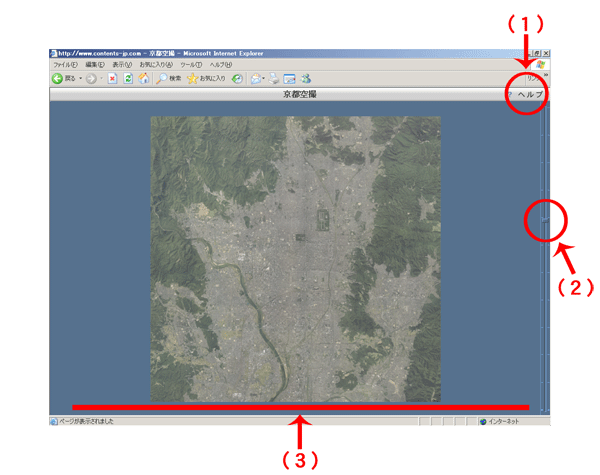
画面表示の説明は、次の通りです。
|
||
| (1) |  ボタン ボタン |
押すと、このページが表示されます。
右上の ボタンを押すと、元の画面に戻ります。
|
|---|---|---|
| (2) | ズームバー | 四角いつまみの上で、マウスの左ボタンを押します。 そのまま左ボタンを押しながら、マウスを上下させると、画像が拡大/縮小表示されます。 |
| (3) | 画像表示領域 | 表示表域内で、マウス操作を行うことにより、表示位置の移動、画像の拡大縮小等が自在に行えます。 |
画像の操作方法
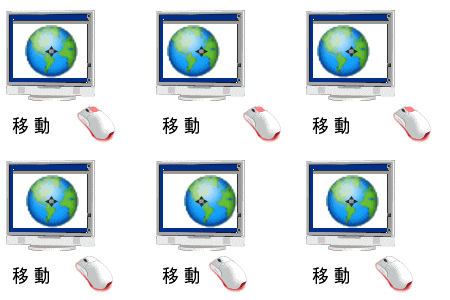
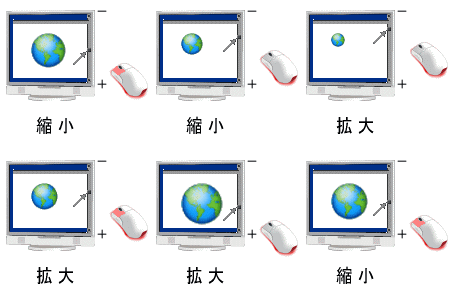
表示画像の操作方法は、次の通りです。
|
||||||||